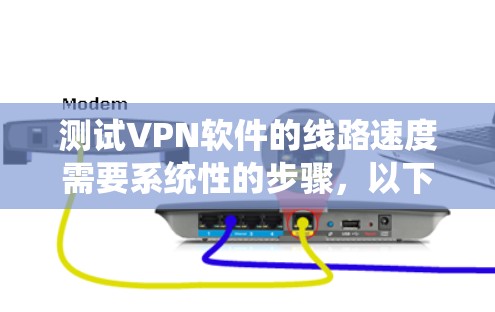
步骤 1:选择VPN软件
- 选择软件:选择一个适合你的VPN软件,如 NordVPN、DeepSpeed、ViiLink、OpenVPN或端口VPN。
- 确认需求:确保您需要通过互联网连接,了解是否需要使用本地计算机或服务器。
步骤 2:准备设备
- 本地设备:准备一个本地计算机,连接到互联网,确保网络稳定。
- VPN服务器:确保有VPN服务器(如eth或eth1)连接到互联网。
步骤 3:连接VPN软件到本地计算机
- 网络接口:连接到eth或eth1的网络接口。
- 连接到服务器:使用VPN服务器的IP地址和密码连接本地计算机。
- 设置:根据软件需求设置密码、端口设置等。
步骤 4:测试连接
- 连接成功提示:输入密码后,软件应显示连接成功提示。
- 网络连接:等待连接,确保连接正常。
步骤 5:测试速度
- 连接速度测试:输入本地计算机的IP地址,查看VPN连接速度。
- 优先访问:设置优先访问点,调整连接速度。
步骤 6:使用端口VPN
- 选择端口:使用端口设置,调整连接速度,避免超时。
- 测试连接:确认连接后,查看速度和连接状态。
步骤 7:处理连接失败
- 检查网络:确认网络连接正常,可能需要检查防火墙或网络状态。
- 重新连接:尝试使用不同的VPN服务器或协议。
步骤 8:测试各种协议
- VPN协议:使用VPN、VPN-S等协议进行测试。
- 端口设置:调整端口设置,控制连接速度。
步骤 9:验证安全
- 防火墙:确保防火墙允许VPN访问,必要时开启开放VPN协议。
- 防火墙设置:检查防火墙设置,允许VPN连接。
步骤 1:总结
- 失败原因:连接失败可能由网络问题或防火墙限制导致。
- 解决方法:检查网络状态,开启防火墙,使用开放协议或端口设置。
通过以上步骤,您可以系统地测试VPN软件的线路速度,确保其稳定可靠,如有问题,建议检查网络或协议设置。